ModuDeck ist die Software für das 7-Zoll-Touchpanel. Sie legen Tasten auf ein Raster, schalten damit Licht und Steckdosen, schreiben MQTT-Nachrichten oder tippen Tastenkürzel an einen angeschlossenen Computer.
ModuDeck is the software for the 7-inch touch panel. You place buttons on a grid and use them to switch lights and sockets, publish MQTT messages, or type shortcuts on a connected computer.
Zu dieser Suche gibt es kein Kapitel. Kürzen Sie den Begriff oder löschen Sie das Suchfeld.No chapter matches this search. Shorten the term or clear the search field.
ÜberblickOverview
Das Panel zeigt ein Raster aus Tasten. Im Alltag lösen die Tasten Aktionen aus. Im Editor verschieben, beschriften und verdrahten Sie dieselben Tasten.
The panel shows a grid of buttons. In daily use the buttons run their actions. In the editor you move, label, and wire the same buttons.
TastaturKeyboard
Das Panel gibt sich per USB oder Bluetooth als Tastatur aus. Eine Taste kann ein Kürzel, einen Text, eine einzelne Taste oder eine Wiederholung senden.
The panel presents itself as a keyboard over USB or Bluetooth. A button can send a shortcut, a text, a single key, or a repeated key.
MQTT
Schalter, Taster, Regler, Farben, Auswahllisten, Messwertanzeigen und Diagramme sprechen mit einem MQTT-Broker.
Switches, push buttons, sliders, colors, selectors, value displays, and charts talk to an MQTT broker.
WLED und TasmotaWLED and Tasmota
Gefundene Leuchten und Schalter lassen sich direkt vom Panel aus schalten, dimmen und einfärben. Neue Geräte können ins Heimnetz übernommen werden.
Discovered lights and switches can be toggled, dimmed, and colored from the panel. New devices can be joined to the home network.
Mehrere SeitenSeveral pages
Zehn Seiten mit je 24 Feldern. Große Tasten belegen zwei oder vier Felder. Eine Taste kann auf eine andere Seite springen.
Ten pages with 24 cells each. Large buttons occupy two or four cells. A button can jump to another page.
Die Beschriftungen auf dem Panel sind Englisch, zum Beispiel EDIT, WIFI oder Please Reboot!. Dieses Handbuch nennt dieselben Wörter, damit Sie die Taste auf dem Gerät wiederfinden.
Labels on the panel are English, for example EDIT, WIFI, or Please Reboot!. This manual uses the same words so you can find the control on the device.
Stand dieser AnleitungManual versionSie beschreibt die Bedienung der Firmware ModuDeck 1.0.59. Die Versionsnummer steht im Reiter System neben Firmware: und im Dialog About.It describes how to use firmware ModuDeck 1.0.59. The version number is on the System tab next to Firmware: and in the About dialog.
SchnellstartQuick start
1
Strom und USBPower and USB
Schließen Sie das Panel an. Über das native USB des ESP32-S3 erscheint es am Computer zugleich als serielle Schnittstelle und als USB-Tastatur.
Connect the panel. Over the ESP32-S3 native USB it appears on the computer as a serial port and as a USB keyboard at the same time.
2
WLANWi-Fi
Öffnen Sie die Systemeinstellungen, Reiter WIFI. Tippen Sie auf Scan, wählen Sie das Netz, geben Sie das Passwort ein und verbinden Sie. Bis zu sechs Netze bleiben gespeichert.
Open system settings, tab WIFI. Tap scan, choose the network, enter the password, and connect. Up to six networks stay stored.
3
Was beim Start laufen sollWhat starts at boot
Im Reiter System legen vier Schalter fest, ob WLAN, Bluetooth, die Gerätesuche und MQTT beim nächsten Start aktiv sind. Danach erscheint Please Reboot!. Starten Sie das Panel neu, sonst gilt die alte Auswahl.
On the System tab, four switches decide whether Wi-Fi, Bluetooth, device discovery, and MQTT are active at the next boot. Please Reboot! appears afterwards. Restart the panel, otherwise the previous choice stays in effect.
4
Erste TasteFirst button
Schalten Sie auf dem Hauptbildschirm den Editor ein (EDIT). Tippen Sie auf Hinzufügen, dann auf Bearbeiten. Wählen Sie Verbindung und Tastenart, geben Sie der Taste einen Namen und verlassen Sie den Editor. Ein Tipp auf die Taste führt die Aktion aus.
On the home screen turn the editor on (EDIT). Tap add, then edit. Choose the connection and button type, give the button a name, and leave the editor. A tap on the button runs the action.
HauptbildschirmHome screen
Nach dem Start sehen Sie die aktuelle Seite des Rasters, Uhrzeit und Datum sowie Statussymbole für Internet, WLAN, SD-Karte, MQTT und USB. Grün bedeutet bereit, grau bedeutet aus oder nicht verbunden.
After startup you see the current grid page, clock and date, and status symbols for internet, Wi-Fi, the SD card, MQTT, and USB. Green means ready. Grey means off or disconnected.
Uhr und Datum kommen von der Uhr des Panels. Mit NTP holt das Gerät die Zeit aus dem Netz. Format, Zeitzone und Sekundenanzeige stellen Sie im Reiter Time ein.
Seitenpfeile und der Schieber wechseln zwischen den zehn Seiten. Auf dem Schieber steht die aktuelle Seitenzahl.
Systemeinstellungen öffnen die Reiter System, File, WIFI, Bluetooth, Time, Display, MQTT und Devices.
EDIT schaltet den Editor an und aus. Im Editor lassen sich Tasten anlegen und verschieben. Ausgeschaltet führen die Tasten ihre Aktion aus.
Konsole blendet ein verschiebbares Fenster mit Meldungen ein. Leeren können Sie es über die Löschtaste im Fenster.
Clock and date come from the panel clock. With NTP the device fetches the time from the network. Format, time zone, and seconds are set on the Time tab.
Page arrows and the slider move between the ten pages. The slider knob shows the current page number.
System settings open the tabs System, File, WIFI, Bluetooth, Time, Display, MQTT, and Devices.
EDIT turns the editor on and off. In the editor you create and move buttons. With the editor off, buttons run their action.
Console shows a draggable window of messages. Clear it with the clear control in the window.
Solange ein Textfeld den Fokus hat, erscheint die Bildschirmtastatur. Ein Tipp neben das Feld blendet sie wieder aus. Für längere Texte können Sie dasselbe Feld über die Webseite am Computer befüllen.
While a text field has focus, the on-screen keyboard appears. A tap beside the field hides it again. For longer texts you can fill the same field from the web page on a computer.
SeitenPages
Das Raster hat 6 Spalten und 4 Zeilen, also 24 Felder pro Seite. Es gibt 10 Seiten, zusammen 240 Felder. Ein normales Feld ist 95 × 95 Pixel, der Abstand zwischen den Feldern beträgt 10 Pixel.
The grid has 6 columns and 4 rows, so 24 cells per page. There are 10 pages, 240 cells in total. A normal cell is 95 × 95 pixels, with a 10-pixel gap between cells.
Format
Belegte Felder
Ungefähre Größe
1×1
ein Feld
95 × 95
1×2
eine Spalte, zwei Zeilen
95 × 200
2×1
zwei Spalten, eine Zeile
200 × 95
2×2
vier Felder
200 × 200
Format
Cells used
Approximate size
1×1
one cell
95 × 95
1×2
one column, two rows
95 × 200
2×1
two columns, one row
200 × 95
2×2
four cells
200 × 200
Wechseln Sie die Seite mit den Pfeiltasten, dem Schieber oder einer Systemtaste vom Typ Switch Page. Im Editor können Sie eine Taste an den Seitenrand ziehen, um sie auf die Nachbarseite mitzunehmen, sofern dort Platz ist.
Change the page with the arrows, the slider, or a system button of type Switch Page. In the editor you can drag a button to the page edge to carry it onto the neighboring page when there is room.
Editor
Der Editor ist der Werkzeugmodus. Die Tasten lösen dann keine Aktion aus. Sie wählen eine Taste, verschieben sie oder öffnen ihre Einstellungen.
The editor is the tool mode. Buttons wait for selection, moving, or their settings screen.
Werkzeuge auf dem HauptbildschirmTools on the home screen
Hinzufügen legt eine neue Taste auf das nächste freie Feld der aktuellen Seite.
Löschen entfernt die gewählte Taste.
Bearbeiten öffnet den Tasteneditor.
Klonen kopiert die gewählte Taste einschließlich ihrer Einstellungen auf ein freies Feld.
EDIT verlässt den Editor wieder. Danach gilt der Laufmodus.
Add places a new button on the next free cell of the current page.
Delete removes the selected button.
Edit opens the button editor.
Clone copies the selected button, including its settings, onto a free cell.
EDIT leaves the editor. Run mode applies again.
VerschiebenMoving
Ziehen Sie eine Taste auf ein freies Feld. Liegt dort schon eine Taste, tauschen beide die Plätze, wenn die Größen passen. Große Tasten brauchen zusammenhängende freie Felder. Ziehen an den linken oder rechten Rand blättert die Seite, während der Finger noch auf der Taste liegt.
Drag a button onto a free cell. If another button is already there, the two swap places when their sizes fit. Large buttons need a block of free cells. Dragging to the left or right edge turns the page while the finger is still on the button.
TasteneditorButton editor
Oben sehen Sie die Objektnummer, die Verbindung und die Tastenart. Darunter die Felder, die zu dieser Art gehören. Eine Vorschau zeigt die Taste so, wie sie auf dem Raster aussehen wird.
At the top you see the object number, the connection, and the button type. Below that are the fields for that type. A preview shows the button as it will look on the grid.
Der Schalter Auto-Label setzt Namen wie MQTT 1, WLED 2, Tasmota 3, Multi-Action 4 oder bei Systemtasten Page Up und Go to Page 3. Sobald Sie den Namen von Hand ändern, geht dieser Schalter aus.
The Auto-Label switch sets names such as MQTT 1, WLED 2, Tasmota 3, Multi-Action 4, or, for system buttons, Page Up and Go to Page 3. As soon as you edit the name by hand, the switch turns off.
Sperre für den EditorEditor lockIm Reiter Display verlangt Lock Editor and Config, dass vor dem Editor und vor den Einstellungen das Muster eingegeben wird. Ohne gespeichertes Muster bleibt der Schalter wirkungslos.On the Display tab, Lock Editor and Config asks for the pattern before the editor or the settings open. With no pattern stored, the switch has no effect.
Aussehen einer TasteHow a button looks
Diese Einstellungen gelten für fast alle Tasten, unabhängig von der Verbindung.
These settings apply to almost every button, whichever connection it uses.
Beschriftung bis 64 Zeichen. Scroll-Label lässt einen langen Text durchlaufen. Sonst wird der Text abgeschnitten dargestellt.
Schriftgröße über die Rolle 10, 12, 14+S, 16, 18, 20, 22, 24. 14+S ist die Standardgröße.
Textposition Mitte, oben oder unten.
Farbe färbt den Hintergrund der Taste. Bei Farb-Tasten ist dieselbe Farbe der Wert, der an MQTT oder WLED geht.
Black Background färbt den Hintergrund einer Anzeige schwarz. Die gewählte Farbe wird dann zur Schriftfarbe.
Eckenradius von 0 bis 50.
Format 1×1, 1×2, 2×1 oder 2×2. Bei großen Tasten schaltet die Taste Style durch Anordnungen von Text, Regler und Bild. Die Beschriftung lautet dann Style: 1, Style: 2 und so weiter.
Bild über die Bilderliste oder die Webseite. Das Bild liegt hinter der Beschriftung. Damit der Text lesbar bleibt, setzt das Panel einen dunklen Streifen hinter die Schrift. Ein leeres Label bekommt keinen Streifen.
Label up to 64 characters. Scroll-Label scrolls a long text. Otherwise the text is clipped.
Font size on the roller 10, 12, 14+S, 16, 18, 20, 22, 24. 14+S is the default.
Text position center, top, or bottom.
Color tints the button background. On color buttons the same color is the value sent to MQTT or WLED.
Black Background paints a display background black. The chosen color then becomes the text color.
Corner radius from 0 to 50.
Format 1×1, 1×2, 2×1, or 2×2. On large buttons, Style cycles layouts of text, slider, and image. The caption becomes Style: 1, Style: 2, and so on.
Image from the image list or the web page. The image sits behind the label. The panel puts a dark strip behind the text so it stays readable. An empty label gets no strip.
Selector-Rollen und einige reine Anzeigen nehmen kein Hintergrundbild an. Die Schaltfläche zum Zuweisen ist dann aus.
Selector rollers and some plain displays do not take a background image. The assign control is then off.
Tastenarten im ÜberblickButton types at a glance
Zuerst wählen Sie die Verbindung, danach die Tastenart. Die Liste der Arten wechselt mit der Verbindung.
Choose the connection first, then the button type. The list of types changes with the connection.
Switch bleibt an oder aus. Ein Tipp wechselt den Zustand und sendet den passenden Wert.
Push sendet einmal. Bei MQTT und WLED wählen Sie, ob der Druck den Ein- oder den Aus-Wert schickt.
Slider ist ein Regler, typisch für Helligkeit oder einen Zahlenwert.
Slider-Button kombiniert Schalter und Regler auf einer Taste.
Colorwheel lässt eine Farbe wählen. Color-Button kombiniert das mit einem Schaltzustand.
Selector ist eine Rolle mit Einträgen, etwa WLED-Presets oder MQTT-Werten.
Display zeigt einen Wert und sendet selbst nichts.
Chart zeichnet einen MQTT-Wert über die Zeit.
Switch stays on or off. A tap changes the state and sends the matching value.
Push sends once. For MQTT and WLED you choose whether the press sends the on value or the off value.
Slider is a control, typically for brightness or a number.
Slider-Button combines a switch and a slider on one button.
Colorwheel picks a color. Color-Button combines that with a switch state.
Selector is a roller of entries, such as WLED presets or MQTT values.
Display shows a value and does not send on its own.
Chart draws an MQTT value over time.
Tastatur an den PCKeyboard to a PC
Jede Keyboard-Taste kann über USB oder über Bluetooth senden. Der Schalter im Tasteneditor wählt den Weg. Bluetooth wirkt nur, wenn Bluetooth beim letzten Neustart eingeschaltet war.
Every Keyboard button can send over USB or over Bluetooth. The switch in the button editor chooses the path. Bluetooth works when Bluetooth was enabled at the last restart.
Im Reiter System stellen Sie das Zielsystem und das Tastaturlayout ein. Davon hängt ab, welche Taste für ä, z oder y gesendet wird.
On the System tab you set the target operating system and the keyboard layout. That decides which key is sent for ä, z, or y.
Zielsystem:Target system:Windows, Linux, oderorApple. Bei Apple heißt die Windows-Taste auf dem Panel Cmd.On Apple the Windows key is labeled Cmd on the panel.
Layout:US QWERTY (ANSI), German QWERTZ (ISO), oderorSpanish QWERTY (ISO).
Typing Delayist die Pause zwischen den Zeichen eines Textes, 0 bis 250 Millisekunden. Höhere Werte helfen Programmen, die schnelle Eingaben verschlucken.is the pause between characters of a text, 0 to 250 milliseconds. Higher values help programs that drop fast input.
Bei Apple blendet der Reiter System eine kleine Zusatztastatur ein. Damit senden Sie einzelne Zeichen, die macOS bei der Tastaturerkennung abfragt. Welche Tasten sichtbar sind, hängt vom gewählten Layout ab.
With Apple selected, the System tab shows a small extra keyboard. Use it to send the single characters macOS asks for during keyboard identification. Which keys are visible depends on the chosen layout.
HotKey
Eine Kombination aus Umschalttasten und einer Taste, zum Beispiel Strg+Umschalt+S. Kreuzen Sie Shift, Ctrl, Alt, AltGr und Win an. Die Haupttaste tippen Sie ins Feld oder wählen sie aus der Sonderliste: Esc, Pfeile, Funktionstasten F1 bis F24, Medientasten, Lautstärke und weitere.
A combination of modifiers and one key, for example Ctrl+Shift+S. Check Shift, Ctrl, Alt, AltGr, and Win. Type the main key into the field or pick it from the special-key list: Esc, arrows, function keys F1 to F24, media keys, volume, and more.
Releaseist die Zeit in Millisekunden, die die Kombination gedrückt bleibt, bevor sie losgelassen wird. Zulässig sind 1 bis 100.is how many milliseconds the combination stays down before it is released. Allowed values are 1 to 100.
Send Text
Die Taste schreibt eine Zeichenfolge, höchstens 128 Zeichen. Once Send sendet den Text einmal pro Antippen. Fast Repeat wiederholt ihn, solange der Finger auf der Taste liegt.
The button types a string, at most 128 characters. Once Send sends the text once per tap. Fast Repeat repeats it while the finger stays on the button.
Mit Is a password gilt der Text als Passwort. Auf dem Panel ist er maskiert, die automatische Beschriftung lautet Send PW und zeigt den Inhalt nicht. Die Webseite liefert den Inhalt eines Passwortfeldes ebenfalls nicht zurück.
With Is a password the text is treated as a password. On the panel it is masked, and the automatic label is Send PW without the contents. The web page never returns the contents of a password field.
Dead key behandelt Akzente als tote Tasten. Eingeschaltet wird aus ^ und a ein â. Ausgeschaltet wird die tote Taste mit einem Leerzeichen abgeschlossen, sodass das Zeichen selbst erscheint.
Dead key treats accents as dead keys. When it is on, ^ followed by a becomes â. When it is off, the dead key is finished with a space, so the accent character itself appears.
Key
Eine einzelne Taste, auch ein Unicode-Zeichen wie ä, ö, ü oder ß. Alternativ eine Sondertaste aus derselben Liste wie beim HotKey, einschließlich Shift, Ctrl, Alt, AltGr und Windows als eigene Taste.
A single key, including a Unicode character such as ä, ö, ü, or ß. Or a special key from the same list as HotKey, including Shift, Ctrl, Alt, AltGr, and Windows as their own keys.
Repeater Lock
Die Taste rastet ein und wiederholt einen Tastendruck im Takt, bis Sie sie wieder ausschalten. Sie stellen die Haltezeit pro Zyklus (1 bis 5000 Millisekunden) und den Abstand zwischen den Wiederholungen ein.
The button latches and repeats a keypress on a timer until you turn it off. You set the hold time per cycle (1 to 5000 milliseconds) and the gap between repeats.
BildschirmtastaturOn-screen keyboard
Eine Systemtaste vom Typ Keyboard öffnet auf der Hauptseite eine große Tastatur. Bis zu fünf Finger werden gleichzeitig erkannt. Shift gilt nur, solange der Finger darauf liegt. Oben wählen Sie das Ziel: USB oder eines von bis zu drei gekoppelten Bluetooth-Geräten. Ein Ziel ohne Verbindung ist ausgegraut. Ein Tipp auf den freien Hintergrund schließt die Tastatur.
A system button of type Keyboard opens a large keyboard on the home page. Up to five fingers are recognized at once. Shift applies only while a finger is on it. At the top you choose the target: USB or one of up to three paired Bluetooth devices. A target with no connection is greyed out. A tap on the empty background closes the keyboard.
Mehrere Tasten gleichzeitigSeveral keys at onceIm Laufmodus können mehrere Keyboard-Tasten auf dem Raster zugleich gehalten werden. Das Panel wertet dafür bis zu fünf Berührungen aus.In run mode, several Keyboard buttons on the grid can be held at the same time. The panel reads up to five touches for that.
MQTT
MQTT braucht WLAN und den Broker. Beides muss beim Start eingeschaltet sein. Die Verbindungsdaten stehen im Reiter MQTT: Adresse, Port, Benutzer, Passwort und ein Topic-Präfix. Ist das Präfix leer, verwendet das Panel modudeck/.
MQTT needs Wi-Fi and the broker. Both must be enabled at boot. Connection data is on the MQTT tab: address, port, user, password, and a topic prefix. If the prefix is empty, the panel uses modudeck/.
Mit Connect und Disconnect bauen Sie die Verbindung auf oder ab. Der Status erscheint als Text und als Symbol auf dem Hauptbildschirm. Das Panel meldet sich zusätzlich unter modudeck/ plus einer kurzen MAC-Adresse mit status (online / offline) und ip.
Connect and Disconnect open or close the connection. Status appears as text and as a symbol on the home screen. The panel also announces itself under modudeck/ plus a short MAC address, with status (online / offline) and ip.
Schalter und TasterSwitches and push buttons
Sie tragen das Topic ein und wählen das Wertepaar für an und aus:
Enter the topic and choose the value pair for on and off:
0 / 1 · off / on · Off / On · OFF / ON · false / true · False / True · inactive / active · disabled / enabled
Eingehende Nachrichten mit demselben Topic setzen den Schalter auf dem Panel nach. Beim Taster stehen links Always Off-Push und rechts Always On-Push. Send Variant wählt das Wertepaar. RX: Alarm if Payload is On und RX: Alarm if Payload is Off lassen die Taste blinken, wenn eine passende Nachricht ankommt. RX: Incoming Payload can stop alarm beendet das Blinken durch eine weitere Nachricht. Sonst beendet es der nächste Tastendruck.
Incoming messages on the same topic update the switch on the panel. On a push button, Always Off-Push is on the left and Always On-Push is on the right. Send Variant chooses the value pair. RX: Alarm if Payload is On and RX: Alarm if Payload is Off make the button blink when a matching message arrives. RX: Incoming Payload can stop alarm ends the blinking with a further message. Otherwise the next press ends it.
Regler, Farbe, AuswahlSlider, color, selector
Regler haben ein eigenes Topic sowie Minimum und Maximum. Slider-Button und Color-Button haben ein zweites Topic für den Zusatzwert. Farben gehen als #RRGGBB oder als JSON {"r":255,"g":128,"b":64} hinaus.
Sliders have their own topic plus minimum and maximum. Slider-Button and Color-Button have a second topic for the extra value. Colors go out as #RRGGBB or as JSON {"r":255,"g":128,"b":64}.
Ein Selector hat eine Liste von Einträgen. Sie fügen Einträge hinzu, benennen sie, sortieren sie und löschen sie. Der Schalter Nummer oder Text entscheidet, ob die Position oder der sichtbare Name gesendet wird. Kommt derselbe Text per MQTT zurück, springt die Rolle auf den passenden Eintrag.
A selector has a list of entries. You add, rename, reorder, and delete them. The number-or-text switch decides whether the position or the visible name is sent. When the same text comes back over MQTT, the roller jumps to the matching entry.
AnzeigeDisplay
Eine Display-Taste abonniert ein Topic und zeigt den Text. Liegt der Wert in JSON, tragen Sie den Pfad ins Zusatzfeld, zum Beispiel ENERGY.Power. Eine Kalibrierung addiert einen festen Wert. Alert mit Below und After lässt die Anzeige blinken, wenn der Wert unter oder über der eingetragenen Grenze liegt.
A Display button subscribes to a topic and shows the text. If the value is inside JSON, enter the path in the extra field, for example ENERGY.Power. A calibration adds a fixed amount. Alert with Below and After blinks the display when the value is under or over the entered limit.
Die Liste der zuletzt gesehenen Nachrichten hilft beim Zuordnen. Refresh baut sie neu auf.
The list of recently seen messages helps with mapping. Refresh rebuilds it.
BeispielExampleTopic haus/wohnzimmer/lampe, Wertepaar ON / OFF. Ein Tipp sendet ON oder OFF. Schickt die Lampe denselben Text zurück, springt die Taste mit.Topic haus/wohnzimmer/lampe, value pair ON / OFF. A tap sends ON or OFF. If the lamp sends the same text back, the button follows.
WLED
WLED-Leuchten werden im Reiter Devices per Suche im lokalen Netz gefunden. Dafür müssen WLAN und der Gerätemanager beim Start an sein. Die Liste zeigt die Adressen, einen Ein-Aus-Zustand und auf Wunsch Details zur gewählten Leuchte. Ein Tipp auf das Power-Symbol schaltet die Leuchte.
WLED lights are found on the Devices tab by a search on the local network. Wi-Fi and the device manager must be on at boot. The list shows addresses, an on/off state, and details for the selected light when you ask for them. A tap on the power symbol toggles the light.
Im Tasteneditor wählen Sie die Leuchte aus der Liste oder tragen eine Adresse von Hand ein, zum Beispiel 192.168.1.50 oder wled.local. Copy übernimmt die Adresse ins Eingabefeld.
In the button editor, pick the light from the list or type an address, for example 192.168.1.50 or wled.local. Copy puts the address into the input field.
Switch und Push schalten die Leuchte ein oder aus. Beim Taster legen Sie fest, ob der Druck einschaltet oder ausschaltet.
Slider setzt die Helligkeit. Änderungen gehen gebündelt hinaus, etwa alle 300 Millisekunden, damit die Leuchte nicht mit Anfragen überlaufen wird.
Colorwheel setzt die Farbe.
Selector zeigt die Presets der Leuchte. Refresh liest /presets.json neu. Ohne Presets steht in der Rolle (no presets active) oder No Presets.
Display zeigt die gewählte Adresse auf der Taste.
Switch and Push turn the light on or off. On a push button you choose whether the press turns it on or off.
Slider sets brightness. Changes are sent in batches, about every 300 milliseconds, so the light is not flooded with requests.
Colorwheel sets the color.
Selector shows the light’s presets. Refresh reads /presets.json again. With no presets the roller shows (no presets active) or No Presets.
Display shows the chosen address on the button.
Tasmota
Tasmota-Geräte tragen Sie im Reiter Devices über die IP-Adresse ein. Das Panel prüft das Gerät, holt die schaltbaren Ausgänge und zeigt sie in der Liste. Entfernen löscht das Gerät aus der Liste des Panels, die Einstellung im Gerät selbst bleibt.
Add Tasmota devices on the Devices tab by IP address. The panel checks the device, reads the switchable outputs, and shows them in the list. Remove deletes the device from the panel list. The setting inside the device itself stays.
Im Tasteneditor wählen Sie das Gerät und danach den Ausgang. Die Liste der Ausgänge können Sie neu laden, falls das Gerät gerade erst antwortet. Alternativ tragen Sie die Adresse von Hand ein.
In the button editor, choose the device and then the output. You can reload the output list if the device has only just answered. You can also type the address by hand.
ArtType
VerhaltenBehavior
Switch
Schaltet den Ausgang um. Der Zustand bleibt auf dem Panel gespeichert.Toggles the output. The state stays stored on the panel.
Push
Toggle, Always On, oderorAlways Off.
Slider
Setzt einen Kanal in Prozent, zum Beispiel Dimmer oder Jalousieposition. Der Prozentwert bleibt auf dem Panel gespeichert.Sets a channel in percent, for example a dimmer or a blind position. The percent value stays stored on the panel.
Slider-Button
Switch, Blind Toggle, Always Push On, oderorAlways Push Off, plus der Regler für den Kanal.plus the slider for the channel.
Gerät ins WLAN bringenJoin a device to Wi-Fi
Viele neue Tasmota- und WLED-Geräte öffnen zuerst einen eigenen Zugangspunkt. Im WLAN-Scan erscheinen solche Netze blau.
Many new Tasmota and WLED devices first open their own access point. In the Wi-Fi scan those networks appear in blue.
Speichern Sie zuerst Ihr Heim-WLAN in der Routerliste und wählen Sie diese Zeile aus.
Tippen Sie auf Setup. Das Panel verbindet sich mit dem Zugangspunkt des Geräts und schickt die Zugangsdaten des gewählten Routers.
Der Ablauf dauert bis zu etwa 20 Sekunden für die Verbindung und 15 Sekunden für die Antwort. Die Konsole im Einrichtungsfenster zeigt den Fortschritt.
Cancel bricht ab. Danach sucht das Panel wieder Ihr normales WLAN.
First save your home Wi-Fi in the router list and select that row.
Tap Setup. The panel connects to the device access point and sends the credentials of the selected router.
The sequence can take about 20 seconds to connect and 15 seconds for the reply. The console in the setup window shows progress.
Cancel stops it. The panel then looks for your normal Wi-Fi again.
Der Hinweis auf dem Panel lautet sinngemäß: zuerst einen gespeicherten Router wählen, dann Setup. Setup verbindet sich mit dem Geräte-Zugangspunkt und sendet die Router-Zugangsdaten.
The hint on the panel says, in short: select a saved router, then tap Setup. Setup connects to the device access point and sends your router credentials.
MehrfachaktionMulti-action
Eine Mehrfachaktion führt mehrere vorhandene Tasten nacheinander aus. Es gibt zwei Arten:
A multi-action runs several existing buttons one after another. There are two types:
Push hat eine Liste. Jeder Tipp arbeitet die Liste von oben nach unten ab.
Switch hat zwei Listen: eine fürs Einschalten und eine fürs Ausschalten.
Push has one list. Each tap walks the list from top to bottom.
Switch has two lists: one for turning on and one for turning off.
Jede Liste fasst bis zu 16 Einträge. Ein Eintrag ist entweder eine andere Taste oder eine Pause von 1 bis 3600 Sekunden. Mit Hinzufügen, Übernehmen und Löschen bauen Sie die Liste. Die Auswahl zeigt die Tasten, die sich einfügen lassen.
Each list holds up to 16 entries. An entry is either another button or a pause from 1 to 3600 seconds. Add, take, and delete build the list. The picker shows the buttons that can be inserted.
Über die Liste können Sie eine eingebettete Aktion öffnen. Der Editor wechselt dann auf Edit Action. Solche internen Aktionen liegen nicht als eigene Taste auf dem Raster, ihr Name ist dort gesperrt. Normale Tasten, die schon auf einer Seite liegen, bleiben sichtbar und können zusätzlich einzeln benutzt werden.
From the list you can open an embedded action. The editor then switches to Edit Action. Those internal actions do not sit as their own button on the grid, and their name is locked there. Ordinary buttons that already live on a page stay visible and can still be used on their own.
SystemtastenSystem buttons
Systemtasten steuern das Panel selbst.
System buttons control the panel itself.
Switch Page mit den Modi Go to Page, Page Up und Page Down. Bei Go to Page tragen Sie die Zielseite von 1 bis 10 ein. Die automatische Beschriftung wird zum Beispiel Go to Page 4.
Keyboard öffnet die große Bildschirmtastatur.
Status-LEDs zeigt den Zustand der Tastaturleuchten des angeschlossenen Computers: All LEDs, Caps Lock, Num Lock oder Scroll Lock. Das ist eine Anzeige. Die Schriftgröße ist dabei fest und der Größenregler ist aus.
Pattern Lock sperrt den Bildschirm sofort und verlangt das Muster. Ohne gespeichertes Muster meldet die Konsole einen Fehler und es passiert nichts.
Switch Page with the modes Go to Page, Page Up, and Page Down. For Go to Page enter the target page from 1 to 10. The automatic label becomes, for example, Go to Page 4.
Keyboard opens the large on-screen keyboard.
Status-LEDs shows the keyboard lights of the connected computer: All LEDs, Caps Lock, Num Lock, or Scroll Lock. This is a display. The font size is fixed and the size control is off.
Pattern Lock locks the screen immediately and asks for the pattern. With no pattern stored, the console reports an error and nothing else happens.
DiagrammeCharts
Ein Chart ist eine MQTT-Anzeige mit einer Linie über die Zeit. Er löst keine Aktion aus und blinkt nicht als Alarm.
A chart is an MQTT display with a line over time. It runs no action and does not blink as an alarm.
Die Zeitachse unten zeigt die Uhrzeit als HH:MM, zwei Marken bei einer Zelle Breite und vier Marken bei zwei Zellen.
Die Werteachse links nutzt die Beschriftung als Schablone. Aus Solar-Strom {var1} W wird links oben der Titel „Solar-Strom“ und rechts oben der aktuelle Wert mit der Einheit W. {var1} ist der Platzhalter für die Zahl.
Ein JSON-Pfad und eine additive Kalibrierung funktionieren wie bei der normalen Anzeige.
Leere Felder für Minimum und Maximum lassen die Achse automatisch zoomen. Eingetragene Werte halten die Achse fest.
The time axis at the bottom shows the clock as HH:MM, two marks at one cell wide and four marks at two cells.
The value axis on the left uses the label as a template. From Solar power {var1} W the title “Solar power” appears at the top left and the current value with the unit W at the top right. {var1} is the placeholder for the number.
A JSON path and an additive calibration work the same way as on a normal display.
Empty minimum and maximum fields let the axis zoom automatically. Entered values hold the axis fixed.
Finger auf dem DiagrammFingers on the chart
Ein Finger, seitlich gezogen: verschiebt das Zeitfenster. Die Geste bleibt aktiv, auch wenn der Finger das Diagramm verlässt.
Zwei Finger: ziehen auseinander oder zusammen, um das Zeitfenster zu zoomen.
Kurzes Tippen: setzt nach dem Loslassen eine weiße Linie. Am Schnitt mit der Kurve steht der Wert. Ein Tipp auf den freien Hintergrund der Seite blendet die Linie aus.
One finger, dragged sideways: moves the time window. The gesture stays active even after the finger leaves the chart.
Two fingers: pinch apart or together to zoom the time window.
A short tap: after release, draws a white line. The value is shown where the line meets the curve. A tap on the empty page background hides the line.
Lücken in den Daten werden grau verbunden. Die Messpunkte können auf der SD-Karte liegen. Im Reiter File heißt die Einstellung Interval of saving charts to SD:
Gaps in the data are joined in grey. Samples can live on the SD card. On the File tab the setting is called Interval of saving charts to SD:
EintragEntry
BedeutungMeaning
Off / No records
nichts dauerhaft speicherndo not keep a lasting record
30 seconds
alle 30 Sekundenevery 30 seconds
10 secs (Default)
alle 10 Sekundenevery 10 seconds
5 seconds
alle 5 Sekundenevery 5 seconds
Die Historie eines Diagramms lässt sich zurücksetzen. Die Taste selbst und die Datei bleiben erhalten, die Datei enthält danach nur noch den Kopf.
A chart’s history can be reset. The button itself and the file remain. Afterwards the file contains only the header.
SystemeinstellungenSystem settings
Die Einstellungen sind in acht Reiter geteilt. Änderungen an WLAN-Profilen, MQTT, Uhr, Helligkeit und Muster gelten sofort und bleiben nach dem Ausschalten erhalten. Die vier Startschalter gelten erst nach einem Neustart.
Settings are split into eight tabs. Changes to Wi-Fi profiles, MQTT, the clock, brightness, and the pattern apply immediately and survive power-off. The four boot switches apply after a restart.
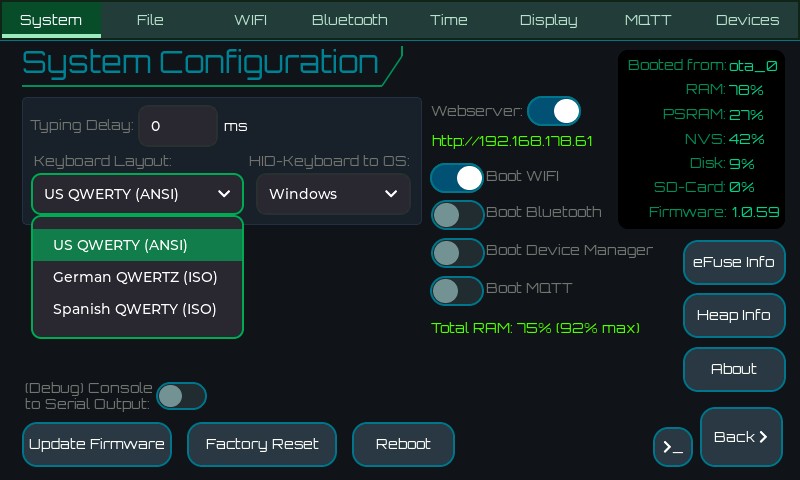
Reiter System. Das Layout-Menü ist offen. Rechts die Speicheranzeige, unten Firmware-Update, Werksreset und Neustart.System tab. The layout menu is open. Memory readout on the right, firmware update, factory reset, and restart along the bottom.
Vier Schalter entscheiden, welche Teile beim nächsten Start überhaupt anlaufen:
Four switches decide which parts start at the next boot:
Boot WIFI schaltet Funk, Wiederverbindung und die Internetprüfung ein.
Boot Bluetooth startet die BLE-Tastatur.
Boot Device Manager sucht WLED-Leuchten und prüft Tasmota-Geräte. Ohne WLAN bleibt er aus.
Boot MQTT verbindet den Broker. Ohne WLAN bleibt er aus.
Boot WIFI enables the radio, reconnect, and the internet check.
Boot Bluetooth starts the BLE keyboard.
Boot Device Manager searches for WLED lights and checks Tasmota devices. It stays off when Wi-Fi is off.
Boot MQTT connects the broker. It stays off when Wi-Fi is off.
Eine unzulässige Kombination, etwa MQTT ohne WLAN oder eine Auswahl, die zu viel Speicher braucht, springt zurück. Die Speicheranzeige wird dabei rot. Eine gültige Änderung zeigt Please Reboot!. Der Neustart-Knopf im selben Reiter startet das Panel kontrolliert neu.
An invalid combination, such as MQTT with Wi-Fi off or a selection that needs too much memory, snaps back. The memory readout turns red. A valid change shows Please Reboot!. The restart control on the same tab restarts the panel in a controlled way.
Zwei aufeinanderfolgende Abstürze oder Watchdog-Resets bei eingeschaltetem Bluetooth schalten Bluetooth für den nächsten Start aus, damit Sie die Einstellungen wieder erreichen. Ein normaler Neustart über den Knopf zählt nicht. Nach etwa 30 Sekunden stabilem Lauf wird der Zähler gelöscht.
Two crashes or watchdog resets in a row, with Bluetooth enabled, turn Bluetooth off for the next boot so the settings stay reachable. A normal restart from the button does not count. After about 30 seconds of stable running the counter is cleared.
Darunter sehen Sie die Firmware-Version, die Belegung von internem Speicher, PSRAM, NVS und internem Dateisystem, den SD-Status sowie eFuse- und Heap-Informationen. (Debug) Console to Serial Output schickt die Konsolenzeilen zusätzlich an USB. About öffnet den Versionsdialog. Update Firmware öffnet das Update. Factory Reset löscht die gespeicherten Einstellungen und die Tasmota-Geräteliste und startet nach drei Sekunden neu. Der Dialog muss bestätigt werden. Die Meldung lautet All settings deleted, Reboot....
Below that you see the firmware version, usage of internal memory, PSRAM, NVS, and the internal file system, the SD status, and eFuse and heap information. (Debug) Console to Serial Output also sends console lines to USB. About opens the version dialog. Update Firmware opens the update. Factory Reset deletes the stored settings and the Tasmota device list, then restarts after three seconds. The dialog must be confirmed. The message reads All settings deleted, Reboot....
WLANWi-Fi
Reiter WIFI öffnen und auf Scan tippen. Während der Suche liegt ein Schleier über der Liste.
Ein Netz antippen. Bekannte Netze verbinden sich mit dem gespeicherten Passwort. Bei einem neuen Netz öffnet sich die Passworteingabe. Das Auge zeigt das Passwort im Klartext.
Verbinden. Status, SSID, IP-Adresse, MAC-Adresse und Signalstärke stehen neben der Liste. Ein QR-Code zeigt die IP, damit Sie die Webseite am Computer ohne Abtippen öffnen.
Open the WIFI tab and tap scan. A veil covers the list while the search runs.
Tap a network. Known networks connect with the stored password. A new network opens the password entry. The eye shows the password in clear text.
Connect. Status, SSID, IP address, MAC address, and signal strength sit beside the list. A QR code shows the IP so you can open the web page on a computer without typing it.
Bis zu sechs Router bleiben unter Saved Router-Access gespeichert. Dort entfernen Sie einen Eintrag. Das Panel nimmt beim Start das zuletzt genutzte Netz, wenn es erreichbar ist.
Up to six routers stay stored under Saved Router-Access. Remove an entry there. At startup the panel uses the last network when it is reachable.
Webserver schaltet die Seite für den Browser ein. Eingeschaltet zeigt das Panel die Adresse, in der Form http:// plus die IP des Panels, Port 80. Debug im Reiter WIFI schreibt zusätzliche Zeilen in die Konsole. Der Scan-Knopf heißt Scan WIFI....
Webserver turns on the page for the browser. When it is on, the panel shows the address as http:// plus the panel IP, port 80. Debug on the WIFI tab writes extra lines to the console. The scan button is labeled Scan WIFI....
Blaue Einträge im Scan sind Zugangspunkte von Tasmota oder WLED. Die Übernahme ins Heimnetz ist im Kapitel Tasmota beschrieben und gilt genauso für WLED.
Blue entries in the scan are access points of Tasmota or WLED. Joining them to the home network is described in the Tasmota chapter and works the same way for WLED.
Bluetooth
Der ESP32-S3 spricht Bluetooth Low Energy, kein klassisches Bluetooth. Das Panel meldet sich als BLE-Tastatur. Neue Geräte koppeln nur, während der Pairing-Modus an ist.
The ESP32-S3 speaks Bluetooth Low Energy. The panel announces itself as a BLE keyboard. New devices pair only while pairing mode is on.
Schalten Sie Boot Bluetooth ein und starten Sie neu.
Öffnen Sie den Reiter Bluetooth. Unter Setup Pairing tippen Sie auf Pairing....
Suchen Sie am Computer oder Telefon nach der Tastatur. Mit eingeschaltetem Check pair code zeigen beide Seiten eine sechsstellige Zahl. Auf dem Panel bestätigen Sie mit Yes oder lehnen mit No ab.
Ausgeschalteter Zahlenvergleich koppelt im Pairing-Modus ohne diese Zahl.
Turn on Boot Bluetooth and restart.
Open the Bluetooth tab. Under Setup Pairing tap Pairing....
On the computer or phone, search for the keyboard. With Check pair code on, both sides show a six-digit number. On the panel confirm with Yes or reject with No.
With the number check off, pairing mode bonds without that number.
Es bleiben bis zu drei Geräte gespeichert. Mehrere können gleichzeitig verbunden sein. Eine Keyboard-Taste auf dem Raster sendet an alle verbundenen Geräte. Die große Bildschirmtastatur kann einen Tastendruck auf USB oder auf genau eines der drei Geräte lenken.
Up to three devices stay stored. Several can be connected at the same time. A Keyboard button on the grid sends to every connected device. The large on-screen keyboard can aim a keypress at USB or at exactly one of the three devices.
Connect / Disconnect für das gewählte Gerät. Ein Gerät, das Sie am Panel getrennt haben, verbindet sich erst nach einem erneuten Connect von selbst.
Auto-Reconnect ist standardmäßig an. Gekoppelte Geräte kommen dann selbst zurück, außer Sie haben sie am Panel getrennt.
Umbenennen ändert den Anzeigenamen in der Liste des Panels.
Entfernen löscht die Kopplung.
Debug schreibt Bluetooth-Meldungen in die Konsole. Refresh Debug Info holt einen frischen Status.
Connect / Disconnect for the selected device. A device you disconnected on the panel connects again on its own only after another Connect.
Auto-Reconnect is on by default. Paired devices then come back on their own, unless you disconnected them on the panel.
Rename changes the display name in the panel list.
Remove deletes the bond.
Debug writes Bluetooth messages to the console. Refresh Debug Info fetches a fresh status.
Während eines Firmware-Updates pausiert Bluetooth, damit der Download den Speicher bekommt.
During a firmware update, Bluetooth pauses so the download can use the memory.
UhrzeitClock
Im Reiter Time schalten Sie NTP ein, tragen einen Server ein und tippen auf Verbinden. Die Zeitzone wählen Sie aus der Liste. Eine Vorschau zeigt Uhr und Datum mit den aktuellen Einstellungen.
On the Time tab, turn NTP on, enter a server, and tap connect. Choose the time zone from the list. A preview shows clock and date with the current settings.
Datumsformate:
Date formats:
TT Mmm JJJJ
Mmm TT, JJJJ
TT.MM.JJJJ
JJJJ-MM-TT
TT/MM/JJJJ
MM/TT/JJJJ
Show Seconds blendet die Sekunden in der Uhr ein. Farbe und ein Helligkeitsregler gelten für die Beschriftung der Uhr.
Show Seconds shows the seconds on the clock. A color and a brightness slider apply to the clock label.
Display und SperreDisplay and lock
MusterPattern
Das Muster ist ein 3×3-Raster wie bei einem Telefon. Setup Pattern Lock legt es an, danach heißt dieselbe Taste Change Pattern Lock. Delete Pattern Lock löscht es. Solange kein Muster gespeichert ist, können Sperre und Editor-Schutz nichts verlangen.
The pattern is a 3×3 grid like on a phone. Setup Pattern Lock creates it, and the same button is then labeled Change Pattern Lock. Delete Pattern Lock removes it. While no pattern is stored, the lock and the editor guard cannot require one.
Lock Display sperrt nach der eingetragenen Pause in Sekunden ohne Berührung. Die Sperre bleibt auch nach einem Neustart, bis das Muster stimmt. Die erste Berührung öffnet nur das Muster und löst keine Taste darunter aus.
Lock Editor and Config verlangt das Muster, bevor Editor oder Einstellungen aufgehen.
Eine Systemtaste Pattern Lock sperrt sofort.
Lock Display locks after the entered pause in seconds without a touch. The lock remains after a restart until the pattern matches. The first touch only opens the pattern and does not trigger a button underneath.
Lock Editor and Config asks for the pattern before the editor or the settings open.
A system button Pattern Lock locks immediately.
Helligkeit und AbschaltenBrightness and turning off
Der Helligkeitsregler dimmt die Hintergrundbeleuchtung.
Auto-Brightness dunkelt nach der Wartezeit in Sekunden ab. Der Bereichsregler begrenzt, wie weit.
Turn off display schaltet das Bild nach einer Wartezeit in Sekunden aus. Werte 0 bis 3 werden abgelehnt, das Minimum ist 4. Die Konsole meldet das.
Turn off display when no USB schaltet das Display aus, sobald das USB-Kabel fehlt.
Systemfarbe färbt die festen Elemente der Oberfläche. Eine eigene Farbe gibt es für die NTP-Beschriftung.
The brightness slider dims the backlight.
Auto-Brightness dims after the wait time in seconds. The range slider limits how far.
Turn off display turns the picture off after a wait time in seconds. Values 0 to 3 are rejected. The minimum is 4. The console reports that.
Turn off display when no USB turns the display off as soon as the USB cable is missing.
System color tints the fixed parts of the interface. The NTP label has its own color.
Dateien und BilderFiles and images
Eine microSD-Karte ist optional. Ohne Karte bleibt das Symbol grau, mit Karte und erfolgreichem Einhängen wird es grün. Im Reiter File sehen Sie Größe und Füllstand. Die Liste zeigt Ordner und Dateien. Neu laden, Dateiinfo und Löschen arbeiten auf dem gewählten Eintrag.
A microSD card is optional. With no card the symbol stays grey. With a card mounted successfully it turns green. On the File tab you see size and usage. The list shows folders and files. Reload, file info, and delete act on the selected entry.
Sicherung als JSONBackup as JSON
Zwei Arten von Dateien:
Two kinds of files:
Layout enthält alle Seiten und Tasteneinstellungen. Dateiname beim Web-Export: mc_layout_v1.json.
Settings enthält die Systemeinstellungen: WLAN, NTP, Helligkeit, Tastatur, MQTT, WLED und weiteres. Dateiname: mc_settings_v1.json.
Layout contains every page and button setting. File name on web export: mc_layout_v1.json.
Settings contains the system settings: Wi-Fi, NTP, brightness, keyboard, MQTT, WLED, and more. File name: mc_settings_v1.json.
Import ersetzt den jeweiligen Bestand vollständig und startet neu. Export und Import gibt es auf dem Panel im Dateireiter und, nach einer Freigabe, auf der Webseite.
Import replaces that set completely and restarts. Export and import are available on the panel in the file tab and, after an unlock, on the web page.
BilderImages
Bilder liegen intern im Flash oder auf der SD-Karte. Die Zähler im Dateireiter zeigen, wie viele wo liegen.
Images live in internal flash or on the SD card. The counters on the file tab show how many are in each place.
Save uploading Image only to SD legt neue Bilder direkt auf die Karte. Ohne Karte ist dann kein Upload möglich.
Delete image if no object references entfernt Bilder, auf die keine Taste mehr zeigt.
Move all Images to kopiert zwischen internem Speicher und SD-Karte. Währenddessen zeigt ein Fortschritt, wie viele Dateien schon umgesetzt sind. In der Bilderliste heißt die Richtung Move to Flash oder zur SD-Karte.
Save uploading Image only to SD stores new images directly on the card. With no card, upload is then unavailable.
Delete image if no object references removes images that no button points to anymore.
Move all Images to copies between internal storage and the SD card. A progress readout shows how many files have moved. In the image list the direction is labeled Move to Flash or toward the SD card.
Bilder im internen Flash blockieren das Firmware-UpdateImages in internal flash block the firmware updateDer Update-Bereich und die Bilddateien teilen sich den Speicher. Solange Bilder intern liegen, startet kein Update. Verschieben Sie sie vorher über Move all Images to auf die Karte.The update area and the image files share storage. While images sit internally, no update starts. Move them to the card first with Move all Images to.
Im Tasteneditor öffnet die Bilderliste die hochgeladenen Bilder. Sie weisen ein Bild der gewählten Taste zu, verschieben es zwischen den Speichern oder löschen es.
In the button editor the image list opens the uploaded images. Assign an image to the selected button, move it between the stores, or delete it.
Webseite am ComputerWeb page on a computer
Wenn WLAN steht und der Webserver an ist, öffnen Sie im Browser die Adresse aus dem Reiter WIFI. Die Seite heißt Modu-Deck.
When Wi-Fi is up and the web server is on, open the address from the WIFI tab in a browser. The page is titled Modu-Deck.
TextfelderText fields
Tippen Sie auf dem Panel ein Textfeld an. Der Bereich Textarea-Sync zeigt denselben Inhalt. Was Sie im Browser tippen, landet im Feld auf dem Panel, und umgekehrt. Ohne Fokus steht dort No focus.
Tap a text field on the panel. The Textarea-Sync area shows the same contents. What you type in the browser lands in the field on the panel, and the other way around. With no focus it shows No focus.
Bei einem Passwortfeld schickt das Panel den Inhalt nie an den Browser. Der Browser darf das Feld nur neu beschreiben. Die Seite weist darauf hin.
For a password field the panel never sends the contents to the browser. The browser may only write a new value. The page says so.
TastenbilderButton images
Die Seite zeigt das Raster der aktuellen Seite. Ziehen Sie ein JPG oder PNG auf eine belegte Kachel. Auf dem Telefon tippen Sie die Kachel an und wählen ein Foto. Danach schneiden Sie einen quadratischen Ausschnitt und laden ihn mit 95 × 95 Pixeln hoch. Leere Felder und Tasten ohne Bildunterstützung nehmen nichts an.
The page shows the grid of the current page. Drag a JPG or PNG onto an occupied tile. On a phone, tap the tile and pick a photo. Then crop a square and upload it at 95 × 95 pixels. Empty cells and buttons that do not support images accept nothing.
Ein Hinweisbanner meldet, wenn der interne Speicher voll ist, wenn die SD-Karte fehlt oder wenn der letzte Upload fehlgeschlagen ist. Neue Bilder wandern auf die SD-Karte, sobald das interne Limit erreicht ist oder der Schalter „nur SD“ an ist.
A banner reports when internal storage is full, when the SD card is missing, or when the last upload failed. New images go to the SD card once the internal limit is reached or the save-only-to-SD switch is on.
Die Knöpfe Upload JSON, Download JSON, Upload Settings, Download Settings und Screenshot sind gesperrt, bis Sie auf dem Panel Unlock for 30s drücken. Ein Zähler zeigt die restliche Zeit. Der Screenshot ist ein PNG des aktuellen Bilds.
The buttons Upload JSON, Download JSON, Upload Settings, Download Settings, and Screenshot stay locked until you press Unlock for 30s on the panel. A counter shows the time left. The screenshot is a PNG of the current picture.
Ein Upload fragt nach, weil er das Layout oder die Einstellungen ersetzt und das Panel neu startet. Das lässt sich nicht rückgängig machen, außer Sie haben vorher eine Datei heruntergeladen.
An upload asks first, because it replaces the layout or the settings and restarts the panel. Keep a downloaded file if you want a copy from before the replacement.
Firmware-UpdateFirmware update
Im Reiter System öffnet Update Firmware den Update-Dialog. Sie wählen die Quelle: der Update-Server im Internet oder eine Datei auf der SD-Karte.
On the System tab, Update Firmware opens the update dialog. You choose the source: the update server on the internet, or a file on the SD card.
Für ein Update aus dem Netz brauchen Sie WLAN mit Internetzugang. Check! vergleicht die installierte Version mit der angebotenen. Die Versionsdatei liegt unter https://x-y-a.com/software/modudeck/version.json.
Für ein Update von der Karte legen Sie die Datei unter /firmware ab, wählen sie in der Dateiliste und laden sie. Der Dialog springt dann auf die SD-Quelle.
Erst wenn ein Update angeboten ist, startet der eigentliche Vorgang. Der Balken zeigt Laden, Prüfen und Fertig. Die Konsole im Dialog schreibt die einzelnen Schritte.
Cancel bricht ab, solange noch nichts geschrieben wird, und verwirft ein nur geprüftes Angebot.
An update from the network needs Wi-Fi with internet access. Check! compares the installed version with the offered one. The version file is at https://x-y-a.com/software/modudeck/version.json.
For an update from the card, put the file under /firmware, select it in the file list, and load it. The dialog then switches to the SD source.
The actual update starts once an update is offered. The bar shows download, check, and finished. The console in the dialog writes the steps.
Cancel stops the process while nothing has been written yet, and discards an offer that was only checked.
Die Datei wird vor dem Schreiben geprüft. Sie muss zum Produkt ModuDeck passen und die Signatur muss stimmen. Nach einem erfolgreichen Update startet das Panel neu und bestätigt die neue Fassung, sobald sie stabil läuft.
The file is checked before it is written. It must match the product ModuDeck and the signature must be valid. After a successful update the panel restarts and confirms the new build once it is running steadily.
VorherBefore you startVerschieben Sie interne Bilder auf die SD-Karte. Laden Sie Layout und Einstellungen herunter, wenn Sie eine Sicherung außerhalb des Panels haben wollen. Bluetooth pausiert während des Updates.Move internal images to the SD card. Download the layout and settings if you want a backup outside the panel. Bluetooth pauses during the update.
KonsoleConsole
Die Konsole ist das Mitteilungsfenster. Sie öffnen sie vom Hauptbildschirm und aus den Systemeinstellungen. Das Fenster lässt sich an der Titelleiste ziehen. Clear leert den Text.
The console is the message window. Open it from the home screen and from system settings. Drag the window by its title bar. Clear empties the text.
Diagnoseschalter in System, WIFI, MQTT und Bluetooth erhöhen die Menge der Zeilen. Für den Alltag können sie aus bleiben. Manche Abläufe blenden die Konsole von selbst kurz ein, etwa eine abgelehnte Wartezeit fürs Display-Aus oder ein Muster, das noch nicht gesetzt ist.
Diagnostic switches in System, WIFI, MQTT, and Bluetooth increase the number of lines. For daily use they can stay off. Some sequences show the console briefly on their own, for example a rejected wait time for turning the display off, or a pattern that is not set yet.
Ein Schalter kann dieselben Zeilen zusätzlich an die USB-Schnittstelle schicken. Die Geschwindigkeit der seriellen Konsole ist 115200 Baud. Das ist hilfreich, wenn das Bild dunkel ist und ein Computer am USB hängt.
A switch can also send the same lines to the USB port. The serial console speed is 115200 baud. That helps when the picture is dark and a computer is on USB.
Wenn etwas haktWhen something sticks
Das Bild bleibt schwarz
Helligkeit im Reiter Display prüfen. Auto-Helligkeit und Display-Aus können das Bild abgedunkelt oder abgeschaltet haben. Eine Berührung weckt es. Wenn USB-Trennung das Display ausschaltet, hilft ein angeschlossenes Kabel. Sonst die serielle Konsole mit 115200 Baud lesen.
The picture stays black
Check brightness on the Display tab. Auto-brightness and display-off can have dimmed or switched the picture off. A touch wakes it. If unplugging USB turns the display off, connect the cable. Otherwise read the serial console at 115200 baud.
Die Sperre geht nicht auf
Es gilt das zuletzt gespeicherte Muster. Ein Neustart hebt eine aktive Bildschirmsperre nicht auf. Ohne das Muster bleibt der Werksreset über die Oberfläche unerreichbar, wenn auch der Editor gesperrt ist. Halten Sie das Muster bereit, bevor Sie die Sperre einschalten.
The lock will not open
The last stored pattern is the one that counts. A restart does not lift an active screen lock. With the pattern missing, factory reset through the interface stays out of reach when the editor is locked as well. Have the pattern ready before you turn the lock on.
WLAN verbindet nicht
Prüfen Sie, ob der Startschalter für WLAN an ist und das Panel seitdem neu gestartet wurde. Passwort erneut eingeben. Ein blaues Netz ist ein Geräte-Zugangspunkt, kein normaler Router. Signalstärke und Status stehen im Reiter WIFI.
Wi-Fi does not connect
Check that the Wi-Fi boot switch is on and that the panel has been restarted since. Enter the password again. A blue network is a device access point. Signal strength and status are on the WIFI tab.
MQTT bleibt offline
WLAN muss stehen und der Startschalter für MQTT muss nach einem Neustart an sein. Adresse, Port, Benutzer und Passwort prüfen. Das Symbol auf dem Hauptbildschirm und das Statusfeld im Reiter MQTT zeigen den Zustand. Der MQTT-Diagnoseschalter schreibt den Ablauf in die Konsole.
MQTT stays offline
Wi-Fi must be up, and the MQTT boot switch must be on after a restart. Check address, port, user, and password. The symbol on the home screen and the status field on the MQTT tab show the state. The MQTT diagnostic switch writes the sequence to the console.
Eine Taste sendet nichts an den Computer
Prüfen Sie USB oder Bluetooth an der einzelnen Taste. Bluetooth muss in diesem Startzyklus an sein und das Zielgerät muss verbunden sein. Layout und Zielsystem müssen zum Computer passen, sonst kommen die falschen Zeichen an. Bei Text kann eine höhere Tipp-Pause helfen.
A button sends nothing to the computer
Check USB or Bluetooth on that button. Bluetooth must be on in this boot cycle and the target device must be connected. Layout and target system need to match the computer, otherwise the wrong characters arrive. For text, a higher typing delay can help.
WLED oder Tasmota erscheinen nicht
WLAN und Gerätemanager müssen beim Start an gewesen sein. Im Reiter Devices die Suche erneut starten oder die IP von Hand eintragen. Geräte im Einrichtungs-Zugangspunkt richten Sie über den blauen WLAN-Eintrag und Setup ein.
WLED or Tasmota does not appear
Wi-Fi and the device manager must have been on at boot. On the Devices tab, run the search again or enter the IP by hand. Devices still on their setup access point are joined through the blue Wi-Fi entry and Setup.
Das Update startet nicht
Liegen Bilder im internen Speicher, ist das Update blockiert. Verschieben Sie sie auf die SD-Karte. Für den Server brauchen Sie Internet, für die Kartendatei den Ordner /firmware und eine passende, signierte ModuDeck-Datei.
The update does not start
If images are in internal storage, the update is blocked. Move them to the SD card. The server needs internet. A card file needs the folder /firmware and a matching, signed ModuDeck file.
Der Web-Import ist ausgegraut
Auf dem Panel Unlock for 30s drücken. Die Freigabe gilt dreißig Sekunden. Der Browser muss die Adresse des Panels geöffnet haben.
Web import is greyed out
Press Unlock for 30s on the panel. The unlock lasts thirty seconds. The browser needs the address of this panel.
Please Reboot! bleibt stehen
Ein geänderter Startschalter ist gespeichert, aber noch nicht wirksam. Tippen Sie auf den Neustart im Reiter System.
Please Reboot! stays on screen
A changed boot switch is saved and is not active yet. Tap restart on the System tab.
Bluetooth lässt sich nicht mehr einschalten und das Panel stürzt
Nach zwei Abstürzen direkt hintereinander schaltet die Firmware Bluetooth selbst aus und startet so, dass die Einstellungen erreichbar bleiben. Lassen Sie Bluetooth aus, bis die übrigen Funktionen wieder stabil sind.
Bluetooth will not stay on and the panel crashes
After two crashes in a row the firmware turns Bluetooth off by itself and boots so the settings stay reachable. Leave Bluetooth off until the other functions are stable again.
BegriffeTerms
Wort
Bedeutung
Raster
Die Fläche mit 6 × 4 Feldern, auf der die Tasten liegen.
Laufmodus
EDIT ist aus. Tasten führen ihre Aktion aus.
Editor
EDIT ist an. Tasten werden angeordnet und eingestellt.
Topic
Der MQTT-Pfad einer Nachricht, zum Beispiel haus/licht/1.
Broker
Der Server, über den alle MQTT-Nachrichten laufen.
Payload
Der Inhalt einer MQTT-Nachricht, zum Beispiel ON.
Preset
Eine gespeicherte Lichteinstellung in WLED.
NVS
Der kleine Speicher, in dem Einstellungen einen Neustart überstehen.
NTP
Dienst, der die Uhr über das Internet stellt.
BLE
Bluetooth Low Energy, die Funkart, mit der das Panel als Tastatur koppelt.
HID
Die Art, wie sich das Panel gegenüber dem Computer als Tastatur ausgibt.
OTA
Firmware-Update über WLAN oder aus einer Datei, ohne Entwicklerwerkzeug.
Word
Meaning
Grid
The area of 6 × 4 cells where the buttons sit.
Run mode
EDIT is off. Buttons run their action.
Editor
EDIT is on. Buttons are arranged and configured.
Topic
The MQTT path of a message, for example haus/licht/1.
Broker
The server that carries all MQTT messages.
Payload
The contents of an MQTT message, for example ON.
Preset
A stored light setting in WLED.
NVS
The small store where settings survive a restart.
NTP
The service that sets the clock over the internet.
BLE
Bluetooth Low Energy, the radio the panel uses to pair as a keyboard.
HID
The way the panel presents itself to the computer as a keyboard.
OTA
A firmware update over Wi-Fi or from a file, without a developer tool.
Die Oberfläche des Panels bleibt auf Englisch. Wenn eine Bezeichnung in dieser Anleitung in einer Tastenform steht, ist es die Beschriftung oder der Eintrag, den Sie auf dem Gerät sehen.
The panel interface stays in English. A label shown like a key in this manual is the caption or the entry you see on the device.